WWDC20 10077 - 使用 XCTest 消除动画卡顿
解读 WWDC20 Session 10077:什么是卡顿(Hitches)、帧渲染为什么会延迟,以及如何用 XCTest 在开发阶段量化并消除动画掉帧。
本文基于 Session 10077 - Eliminate animation hitches with XCTest
概述
iOS中动画无处不在,应用中优雅流畅的动画可以显著提升用户体验,同理卡顿也会影响用户体验。通过这个 WWDC Session,我们将学会如何通过 XCTest 来检测滑动和动画过程中的掉帧,进而在开发阶段就能解决问题,避免糟糕的用户体验。
如何定义卡顿(Hitches)
当用户在页面上操作时,比如上下滑或者点击导航栏上的返回按钮时,主要焦点集中在手势的交互上。良好的交互体验是提供“众享丝滑”的响应速度,反之用户将会感知到明显的卡顿。我们将这些用户可感知的“抖动”称之为卡顿(Hitches),卡顿是指某一帧画面的显示比预期要晚。卡顿会影响用户体验,甚至让用户失去对应用的兴趣(即卸载🐶)。

如图所示,我们可以逐帧来看动画过程,当我们缓慢移动时,前2帧按预期显示在屏幕上,滑动很流畅且是“跟手”的,但是第3帧停留在屏幕上的时间超出预期,滑动不再“跟手”,第4帧出现时,列表出现了一次跳变,然后滑动再次变得“跟手”。
渲染原理
为了搞清楚为什么会出现上面的状况,我们首先来看看画面是如何展示到屏幕上的。iPhone 或 iPad 上的帧率一般都是60,即刷新频率为60赫兹,每帧耗时16.67毫秒,但是在 iPad Pro 的刷新频率为120赫兹,即每帧耗时8.33毫秒。垂直同步信号决定了是否需要切换当前显示的帧,当某一即将要显示的视频帧在垂直同步信号来临的时候没有显示,就发生了卡顿,卡顿的严重程度取决于那一帧延迟了多久才展示,拿上图为例,第4帧延迟了16.67毫秒才展示到屏幕上。
更多介绍推荐参看 《iOS 保持界面流畅的技巧》。
量化卡顿
有两种方式可以量化卡顿:
- 活动.卡顿时间:某一帧比预期展示的时间晚了多少毫秒
- 2.卡顿率:总的卡顿时间/总时间
听起来可能比较复杂,这里为什么不是直接用掉帧或者掉帧率来表述呢?因为帧率太绝对,容易造成误解。如果测试过程除了动画外还有其他(闲置)阶段,那么 FPS 的意义就没有那么大,因为闲置期间我们本身就不希望画面会变换,同时一些情况下,我们也会设置一些低于最大 FPS 的帧率,比如一些游戏的帧率是每秒30帧,视频的帧率是每秒24帧。拿iOS系统的时钟应用为例,考虑到性能及电池损耗,icon 上的指针的帧率为10。
卡顿时间通常情况下是不可比较的,活动秒内总的卡顿时间和10秒内的总的卡顿时间是没有可比性的。
我们可以通过统一卡顿率(即测试阶段每秒的卡顿时间)来制定一些度量标准来对比不同测试的场景,然后得出大概的用户影响情况。
标准推荐
苹果推荐使用以下几个值来定义对用户体验的影响程度:
| 程度 | 标准值 |
|---|---|
| 严重 | 每秒钟卡顿超过10毫秒,严重影响用户体验需要立即解决 |
| 警告 | 每秒钟卡顿在5~10毫秒之间,用户可能会察觉,需要开始介入排查 |
| 良好 | 每秒钟卡顿小于5毫秒,继续保持 |

度量及优化
从 iOS14 开始,开发者可以在开发及线上阶段均可使用系统提供的 XCTest 框架来排查动画的卡顿。在单元测试和 UI 测试中可以使用 XCTest 来收集动画相关数据及卡顿信息,同时可以使用 MetricKit 收集线上用户卡顿数据,然后结合 Xcode Organizer 来做性能分析。
这个 Session 主要关注开发阶段如何使用 XCTest 性能测试来捕获卡顿,想要了解如何查看线上用户的卡顿信息可以翻看另外两个 Session。


WWDC20 10081-What’s New in MetricKit WWDC20 10076-Diagnose Performance Issues with the Xcode Origanizer
在 Xcode 11 中苹果引入了 XCTMetrics 来帮助开发者衡量一些系统性能数据,比如耗时、CPU 使用率、内存占用、os_signpost 打点以及存储。

Xcode 12 引入了一项独立的启动耗时的衡量标准 XCTApplicationLaunchMetric,同时也新增了一些模板供开发者来制定自己的性能衡量标准。
👉点击查看新增API
@interface XCTOSSignpostMetric (XCTBuiltinOSSignposts)

/*!
 * @property navigationTransitionMetric
 * The XCTMetric object covering navigation transitions between views
 */
@property (readonly, class) id<XCTMetric> navigationTransitionMetric API_AVAILABLE(ios(14.0), tvos(14.0)) API_UNAVAILABLE(macos);

/*!
 * @property customNavigationTransitionMetric
 * The XCTMetric object covering custom navigation transitions between views
 */
@property (readonly, class) id<XCTMetric> customNavigationTransitionMetric API_AVAILABLE(ios(14.0), tvos(14.0)) API_UNAVAILABLE(macos);

/*!
 * @property scrollDecelerationMetric
 * The XCTMetric object covering scroll deceleration animations
 */
@property (readonly, class) id<XCTMetric> scrollDecelerationMetric API_AVAILABLE(ios(14.0), tvos(14.0)) API_UNAVAILABLE(macos);

/*!
 * @property scrollDraggingMetric
 * The XCTMetric object covering scroll dragging animations
 */
@property (readonly, class) id<XCTMetric> scrollDraggingMetric API_AVAILABLE(ios(14.0), tvos(14.0)) API_UNAVAILABLE(macos);

@end

/*!
 * @class XCTApplicationLaunchMetric
 * A metric which measures application launch durations.
*/
API_AVAILABLE(macos(10.15), ios(13.0), tvos(13.0))
__attribute__((objc_subclassing_restricted))
@interface XCTApplicationLaunchMetric : NSObject <XCTMetric>

/*!
 * @method -init
 * Initializes an application launch metric that measures the duration an application takes to display its first frame to screen.
 */
- (instancetype)init;

/*!
 * @method -initWithWaitUntilResponsive
 * Initializes an application launch metric that measures the duration an application takes to display its first frame to screen.
 *
 * @param waitUntilResponsive Specifies the end of the application launch interval to be when the application has displayed the first frame and is responsive.
*/
- (instancetype)initWithWaitUntilResponsive:(BOOL)waitUntilResponsive API_AVAILABLE(macos(10.16), ios(14.0), tvos(14.0));

@end
这里我们主要关注 XCTOSSignpostMetric;从 Xcode 11 开始,开发者可以使用 XCTOSSignpostMetric 来计算 os_signpost 的时间间隔。在 Xcode 12 中,当使用 os_signpost 来计算动画时间间隔时,除了可以获取到时间间隔外,还能额外得到以下几个数值:卡顿次数、卡顿总时长、卡顿时间占比、帧率、帧数(其中前三项为 iOS 特有)。


想要获取这些数据,需要在代码中集成 os_signpost 埋点,有3种集成场景
- 计算无动画时间间隔
- 使用
.animationBegin的方式计算动画时间间隔 - UIKit本身的计算方式
第一种只返回时间间隔,第二种除了时间间隔以外,还会返回上面提到的几个值。

在 Xcode 11 中,我们只能调用 os_signpost 里的 .begin 和 .end 来测量一些非动画的时间间隔。在 Xcode 12 中,可以指定计算动画时间间隔的方式,仅需将之前的 .begin 接口替换为 .animationBegin。
os_signpost(.animationBegin, log: logHandle, name: "performAnimationInterval")
os_signpost(.end, log: logHandle, name: "performAnimationInterval")
除了使用自定义的时间间隔,还可以使用系统预置的几个 UIKit 相关的 metric 来测量导航动画转场以及滑动的场景。
一起来看看如何使用这几个预置的 metric 的例子。
// Measure scrolling animation performance using a Performance XCTest
func testScrollingAnimationPerformance() throws {
    app.launch()
    app.staticTexts["Meal Planner"].tap()
    let foodCollection = app.collectionViews.firstMatch

    measure(metrics: [XCTOSSignpostMetric.scrollDecelerationMetric]) {
        foodCollection.swipeUp(velocity: .fast)
    }
}
启动应用后,点击 Meal Planner 进入文章最开始的那个列表页,然后将向上快速滑动的代码块放到 measure block 里,同时指定 metric 为 scrollDecelerationMetric。
Xcode 12起,
swipe可以指定滑动速度。
measure block 里面的代码默认情况下会执行5次来搜集性能数据,这就意味着会连续向上滑动列表5次,即每一次滑动展示的是不同内容,但这不是我们想要的,我们希望5次滑动所处的场景是一致的。可以通过对上面代码做如下两处改造
func testScrollingAnimationPerformance() throws {
    app.launch()
    app.staticTexts["Meal Planner"].tap()
    let foodCollection = app.collectionViews.firstMatch

    // 活动
    let measureOptions = XCTMeasureOptions()
    measureOptions.invocationOptions = [.manuallyStop]

    measure(metrics: [XCTOSSignpostMetric.scrollDecelerationMetric],
            options: measureOptions) {
        foodCollection.swipeUp(velocity: .fast)
        // 2
        stopMeasuring()
        foodCollection.swipeDown(velocity: .fast)
    }
}
活动. 创建 measureOptions,指定为手动停止
2. 在 measure block 中调用 stopMeasuring 方法,然后往下快速滑动重置为初始状态。
测试用例准备就绪,为了消除外部影响,还需要做一些额外设置
- 为性能测试建一个独立的
scheme,然后使用release模式,同时禁用掉调试器。

- 禁用掉自动截屏及覆盖率。

- 禁用一些运行时检测功能。
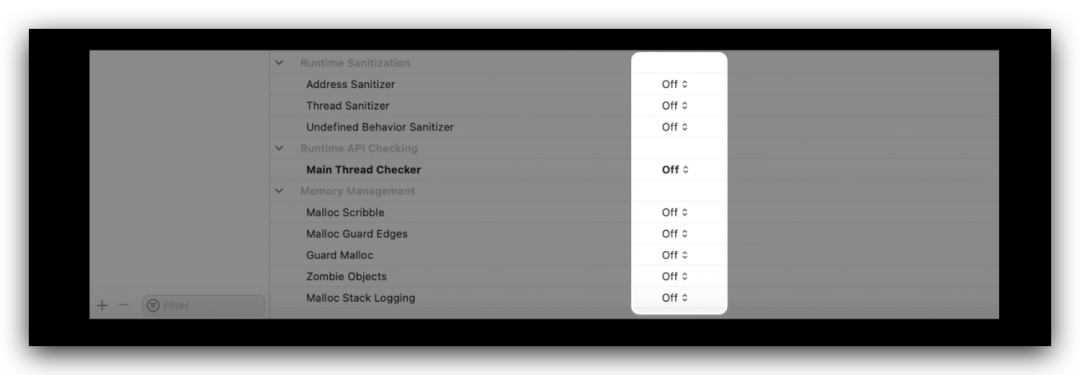
做完上述操作,即可运行测试用例,然后查看对应结果。在结果页面选中 Hitch Time Ratio,可以看到5次运行记录的结果,页面上也会计算出平均值(每秒卡顿1.2毫秒),我们可以设置这个值作为基准值,后续这个用例的结果都会和基准值对比,确保卡顿维持在合理范围,避免将严重卡顿发布到线上,影响用户体验。

最后,演讲者通过一个简单的 Demo 来演示如何使用 XCTest 来优化动画中的卡顿,具体示例是在 cellForItem 里方法里将图片重绘改成设置视图的 contentMode,以此减少主线程卡顿和 CPU 占用。
最后
通过以上的演示和新 API 讲解,相信大家对于卡顿的检测和优化有了一个大概的了解,接下来就是亲手实践了。Have Fun~